・GUIデスクトップアプリ作成したい人
・Javaを理解したい人
・JavaFxフレームワークを理解したい人
本講座のゴール
・GUIアプリケーションについて理解します。
・Javaの基本について理解します。
・JavaFxフレームワークについて理解します。
自己紹介
氏名:梅本 利春:株式会社One for all
出身:北海道紋別郡湧別町
経歴:WEBアプリ(主にバックエンド)、Androidアプリ、GUIアプリなど
使用言語:Go/Java/Android/C#/Ruby/Python/Javascript
使用DB:Oracle/Postgresql/MySQL/SQLite
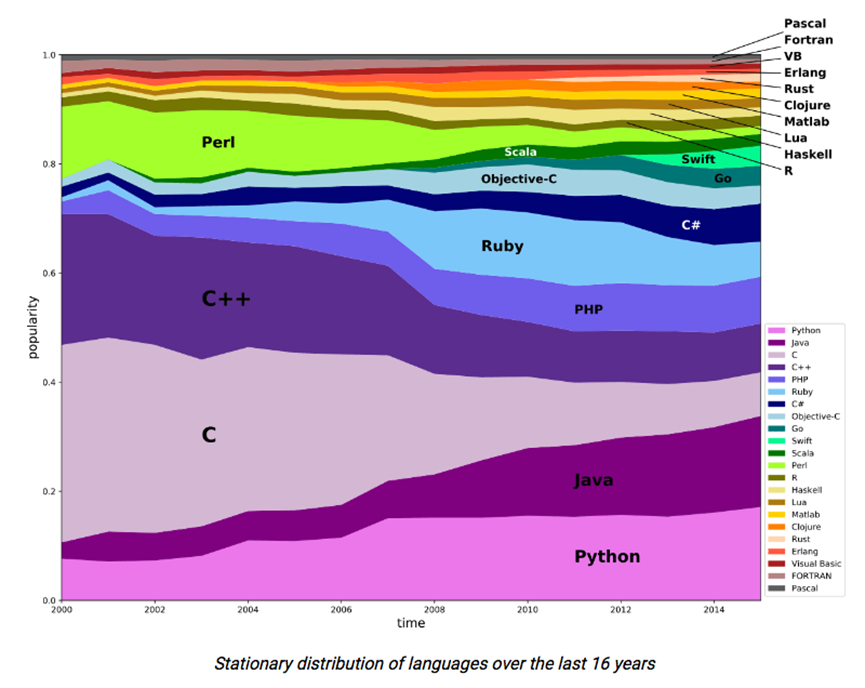
プログラミング言語シェア
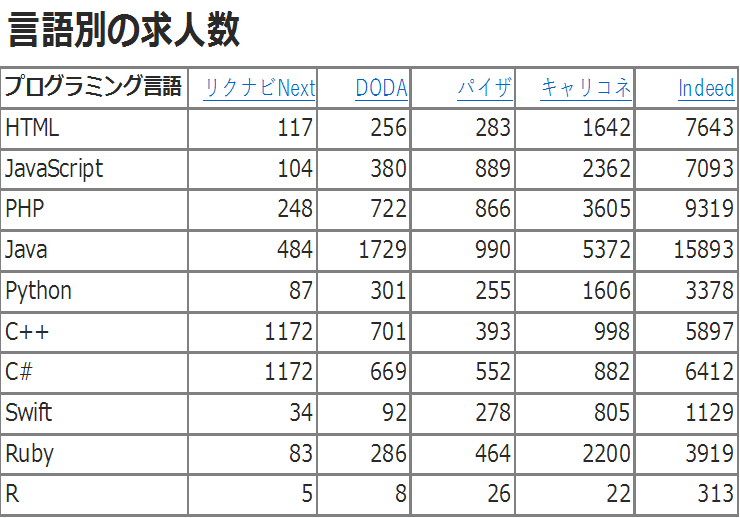
プログラミング言語求人数
ハンズオンの流れ
1.JavaFxとは
2.
3.4環境構築
4.環境構築
5.画面アプリ作成
1.JavaFxとは
JavaでGUIアプリケーションを作る時に便利なフレームワークです。
2008年から開始。
Java仮想マシン上で動作するリッチインターネットアプリケーション (RIA) のGUIライブラリ
Swingとは異なり、FXMLと呼ばれるXMLとCSSを併用してデザインを記述
※Swing:JavaのGUIを提供するAPI。AWTを拡張したもの。SwingはJavaFXにより置き換えられる方針。
※AWT :JavaのGUIを提供するAPI。OSに依存したウィンドウになる。
■JavaFXとSwingの違い
Swing :[JFrame]に部品(コンポーネント)を貼り付け
JavaFX :[Stage]をベースに部品(コントロール)を貼り付け
ボタンやラベルなどの単純な部品は、プロパティも含めほぼ一緒
■JavaFXとSwingの違い:レイアウト
Swing :コンテナ + レイアウトマネージャ の組み合わせでレイアウトを設定
JavaFX :Pane を定義
Swing
JPanel bodyPane = new JPanel();
bodyPane.setPreferredSize(new Dimension(300, 100));
bodyPane.setLayout(new BoxLayout(bodyPane, BoxLayout.Y_AXIS));
bodyPane.setAlignmentX(JComponent.LEFT_ALIGNMENT);
JavaFX
FlowPane flowPane = new FlowPane();
flowPane.setPrefSize(300, 100);
flowPane.setOrientation(Orientation.VERTICAL);
■JavaFXとSwingの違い:ダイアログ
Swing :ダイアログ用のユーティリティクラスを使用
JavaFX :ダイアログ用の部品は存在しない。親画面と同じ Stage を使いダイアログの作成する。
Swing
private void dispModalDialog (JFrame parentWindow, String title, String... msg) {
    dialog = new JDialog(parentWindow, title, true);
    dialog.getContentPane().setLayout(new FlowLayout(FlowLayout.CENTER));
    dialog.setBounds(x, y, 200, 160);
    ~略~
    dialog.getContentPane().add(panel);
    dialog.setVisible(true);
}
JavaFX
// 少し手間はかかるが、自由度が高くなり色々な事ができる
private void dispModalDialog (Window parentWindow, String title, String... msg) {
    Stage dialog = new Stage();
    dialog.setTitle(title);
    dialog.initModality(Modality.WINDOW_MODAL);
    if (parentWindow != null) dialog.initOwner(parentWindow);
    ~略~
    dialog.setScene(new Scene(pane));
    dialog.showAndWait();
}
■JavaFXとSwingの違い:イベント
Swing :イベントリスナーを使用してコンポーネント毎にアクションイベントのIDの設定と、イベント処理内容を別々のメソッドに記述
JavaFX :イベントリスナーがなく、各コントロールに直接アクションイベントの設定を行えます。
Swing
/** メイン画面 */
public void start() throws Exception{
~略~
    /** アクションイベント設定 */
    menuItem1.setActionCommand(ACT_MENUBAR01);
    menuItem1.addActionListener(mainFrame);
    menuItem2.setActionCommand(ACT_MENUBAR02);
    menuItem2.addActionListener(mainFrame);
    btnDisp.setActionCommand(ACT_BTN01);
~略~
}

/** アクションイベント */
public void actionPerformed(ActionEvent ae) {
    if(ae.getActionCommand().equals(ACT_MENUBAR01)) {
        dispose();
    } else if (ae.getActionCommand().equals(ACT_MENUBAR02)) {
        dispModalDialog(this, "作成情報", "Version:1.0.0", "Date:2015-07-01");
    } else if (ae.getActionCommand().equals(ACT_BTN01)) {
        dispModalDialog(mainFrame, "Text", textField.getText());
    } else if (ae.getActionCommand().equals(ACT_BTN02)) {
        this.dialog.setVisible(false);;
    }
}
JavaFX
// アクションイベントをキャッチするメソッドを作る必要がないので、クラス変数を多用せずに実装可能。
// ラムダ式を使う事で非常にすっきりしたコードになる。
/** メイン画面 */
public void start(Stage primaryStage) {
~略~
    /** アクションイベント設定 */
    menuItem1.setOnAction( e -> System.exit(0) );
    menuItem2.setOnAction( e -> dispModalDialog(primaryStage, "作成情報", "Version:1.0.0", "Date:2015-07-01"));
    btnDisp.setOnAction( e -> dispModalDialog(primaryStage, "Text", textField.getText()));
~略~
}
2.セットアップ
(64bit Windows 10 Pro)
Windows環境構築(64bit Windows 10 Pro)
1.JDK11のダウンロード
URL:http://jdk.java.net/archive/
ファイル名:openjdk-11.0.2_windows-x64_bin.zip
バージョン:11.0.2 (build 11.0.2+9)
2.JDK11のインストール
解凍し、任意の場所に配置
(OpenJDKにはインストーラがない為、手動で配置)
3.JavaFX SDKのダウンロード
URL:https://gluonhq.com/products/javafx/
ファイル名:openjfx-11.0.2_windows-x64_bin-sdk.zip
バージョン:SDK 11.0.2 LTS:11.0.8
4.解凍し、任意の場所に配置
5.システム環境変数設定
JAVA_HOME:例:F:\ProgramFIles\Java\jdk-11.0.2
Path:%JAVA_HOME%\bin
1.セットアップ(Mac)
Mac環境構築
1.JDK11のダウンロード
URL:http://jdk.java.net/archive/
バージョン:11.0.2 (build 11.0.2+9)
Mac 64bit Mac 64bit のtar.gzをクリック、ダウンロード
2.JDK11のインストール
解凍し、/Library/Java/JavaVirtualMachinesに配置
(OpenJDKにはインストーラがない為、手動で配置)
3.JavaFX SDKのダウンロード
URL:https://gluonhq.com/products/javafx/
ファイル名:openjfx-11.0.2_windows-x64_bin-sdk.zip
バージョン:SDK 11.0.2 LTS:11.0.8
4.解凍し、/Library/Java/JavaVirtualMachinesに配置
5.システム環境変数設定
.bash_profileに下記環境変数追加
JAVA_HOME:例:/Library/Java/JavaVirtualMachines/jdk-11.0.2.jdk/Contents/Home
export PATH=$JAVA_HOME/bin:$PATH
プロジェクト作成
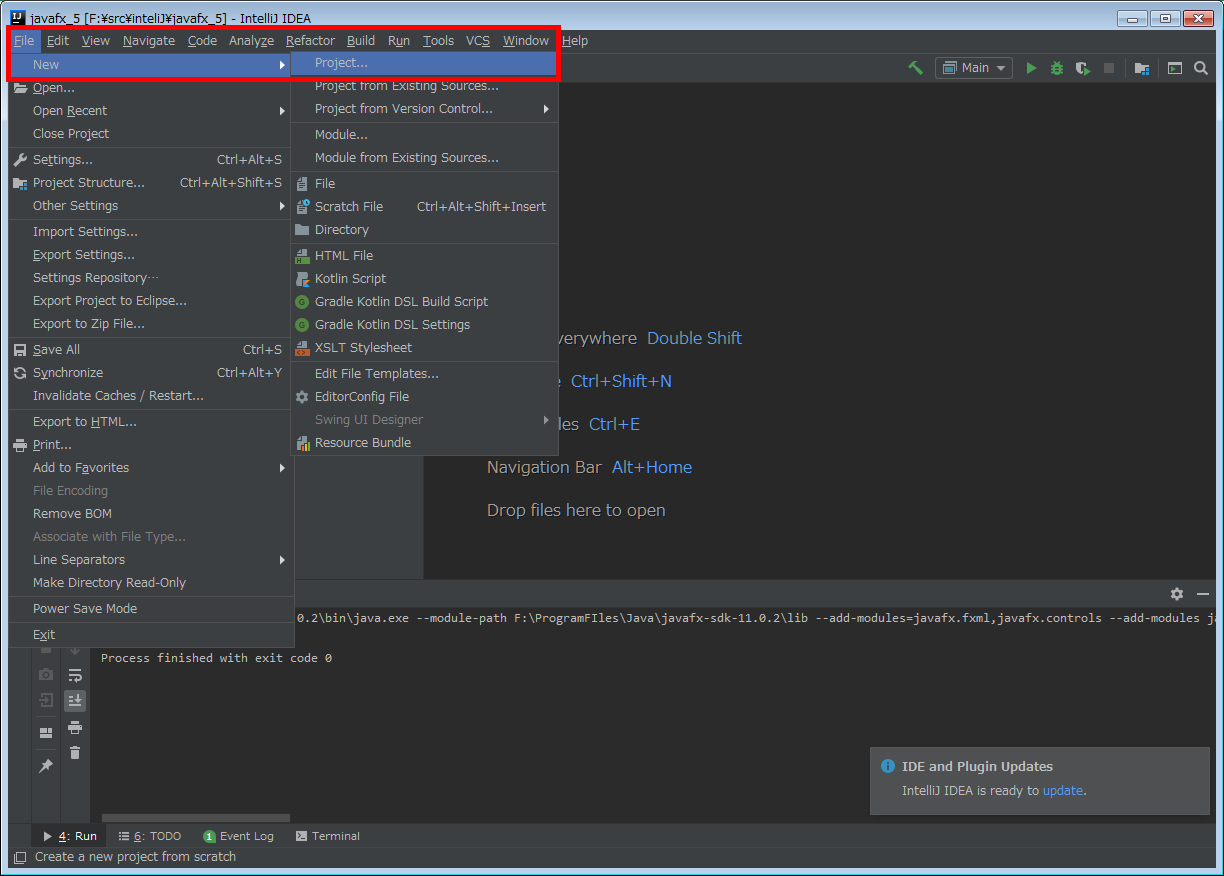
File⇒New⇒Project
JavaFX
Project SDK:11(java version 11.0.2)
JavaFX Application

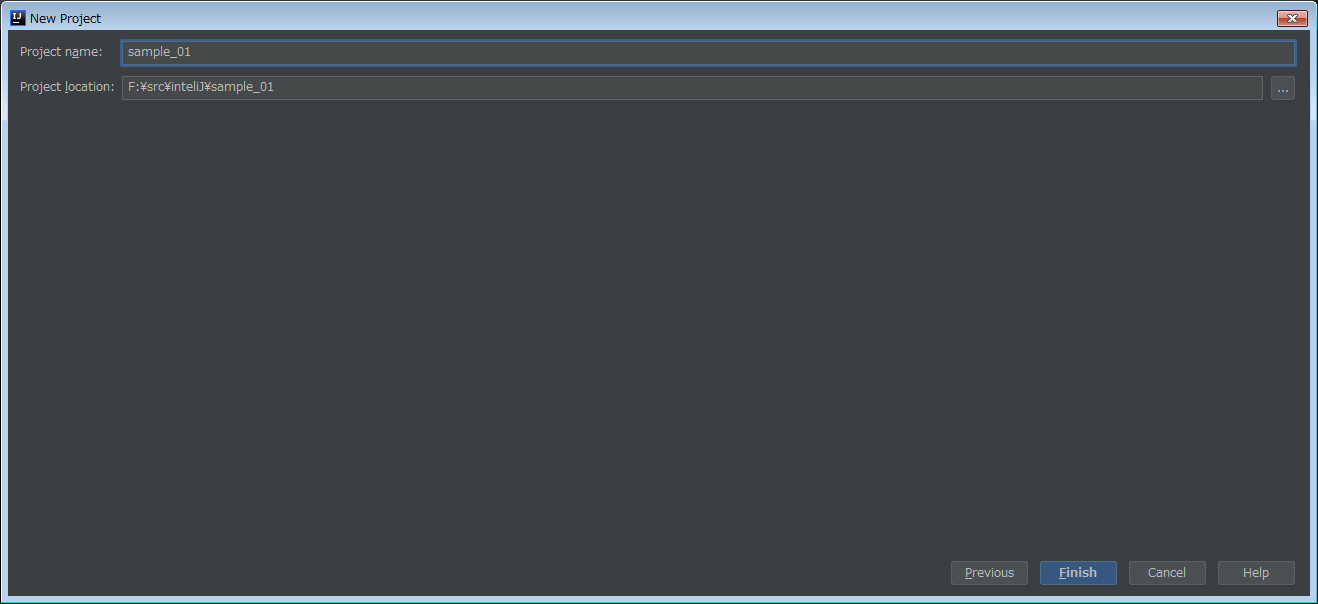
Project Name:sample_01
Project Location:任意の場所
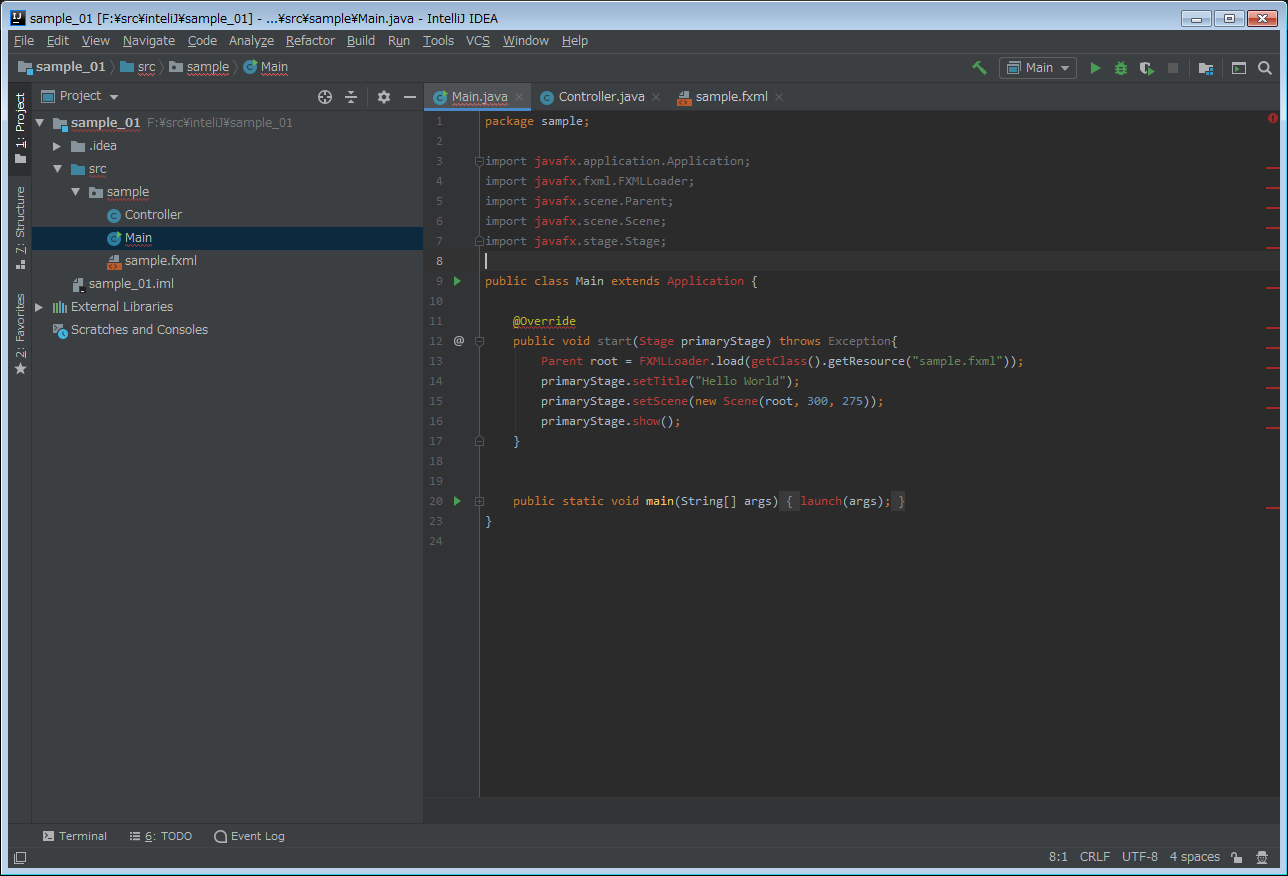
Main.javaとController.javaとsample.fxmlが表示されるがビルドエラーの為、赤字で表示
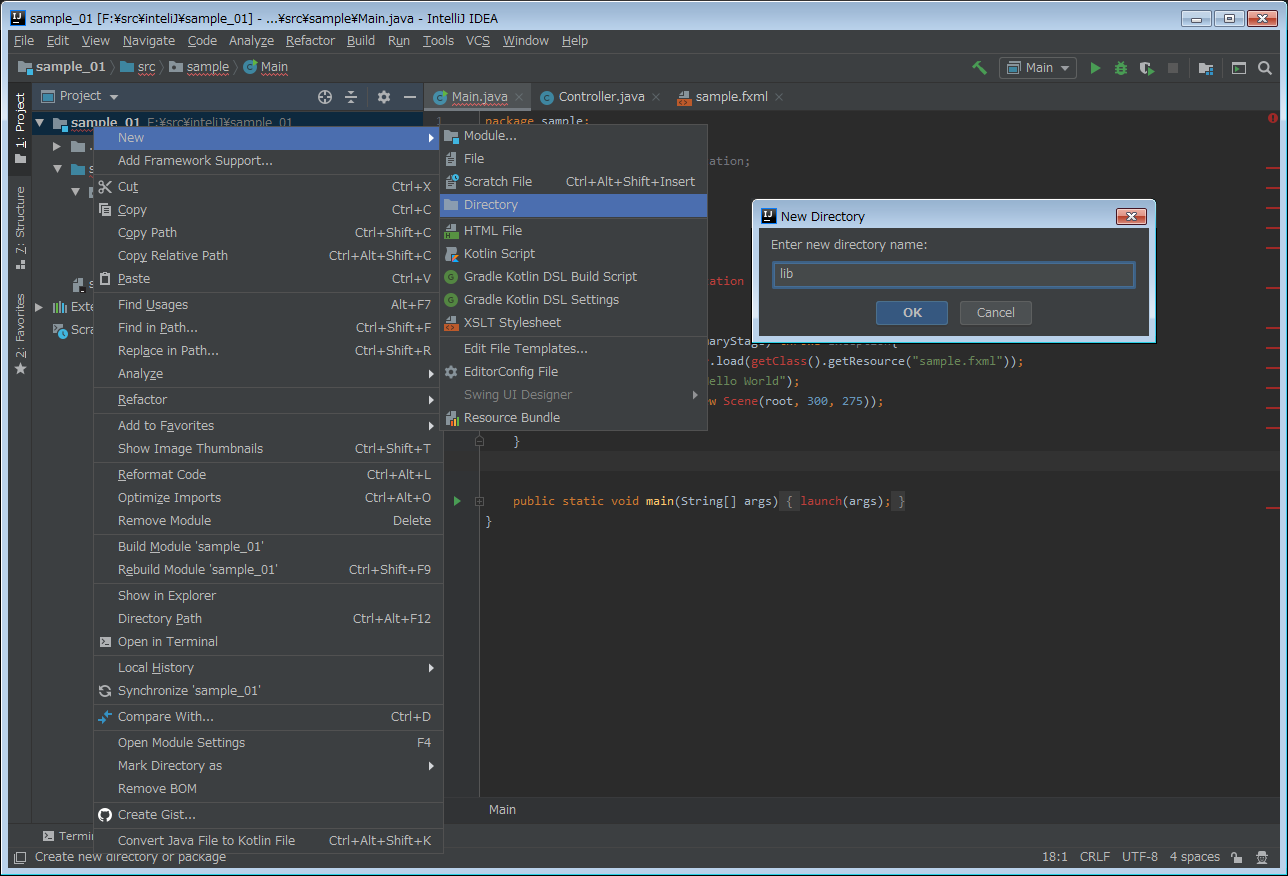
libディレクトリ作成
プロジェクト右クリック⇒New⇒Directory
Directory name :lib
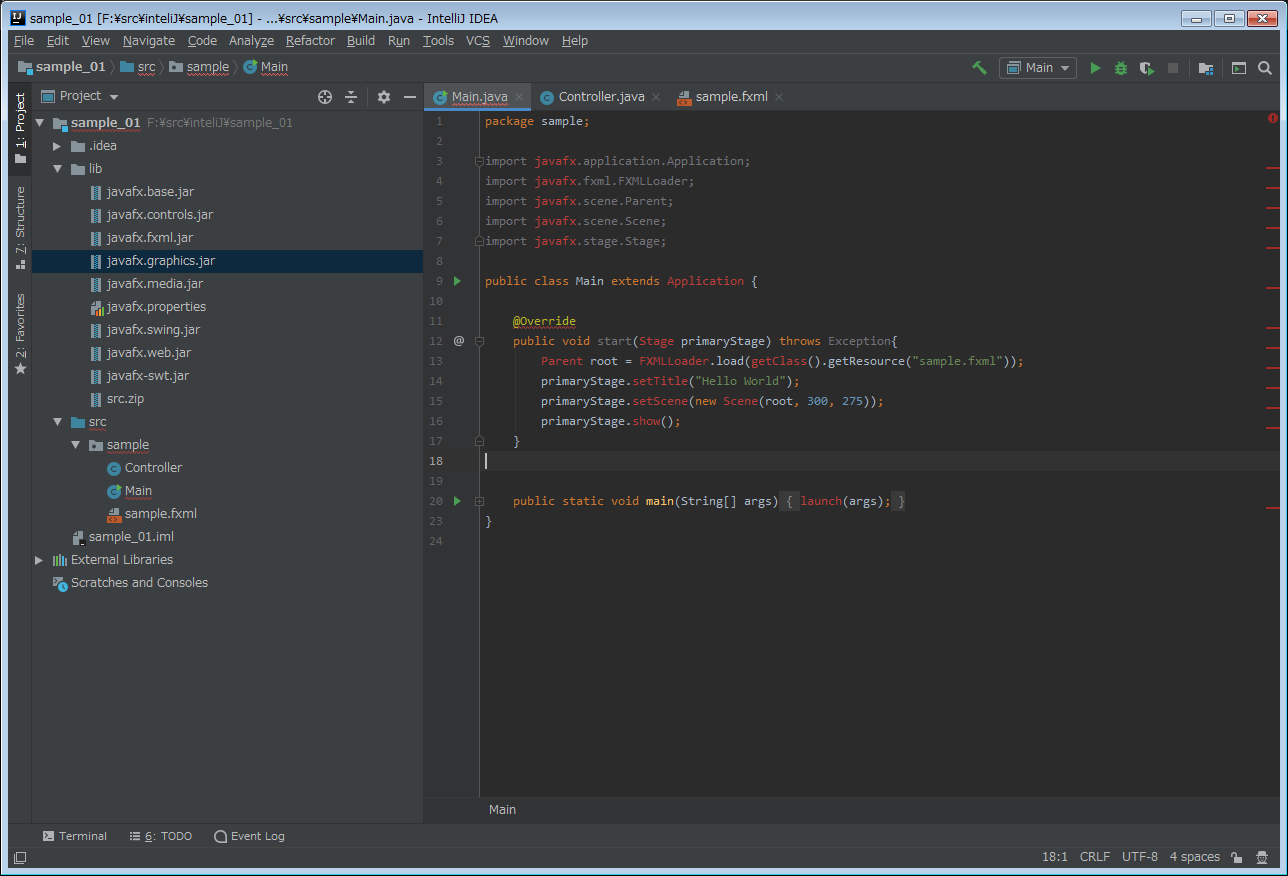
javafx-sdk-11.0.2\lib内のファイルを全てコピペ
コピー元:/Library/Java/JavaVirtualMachinesJava/javafx-sdk-11.0.2/lib内のファイル
コピー先:プロジェクト内に作成したlibフォルダ
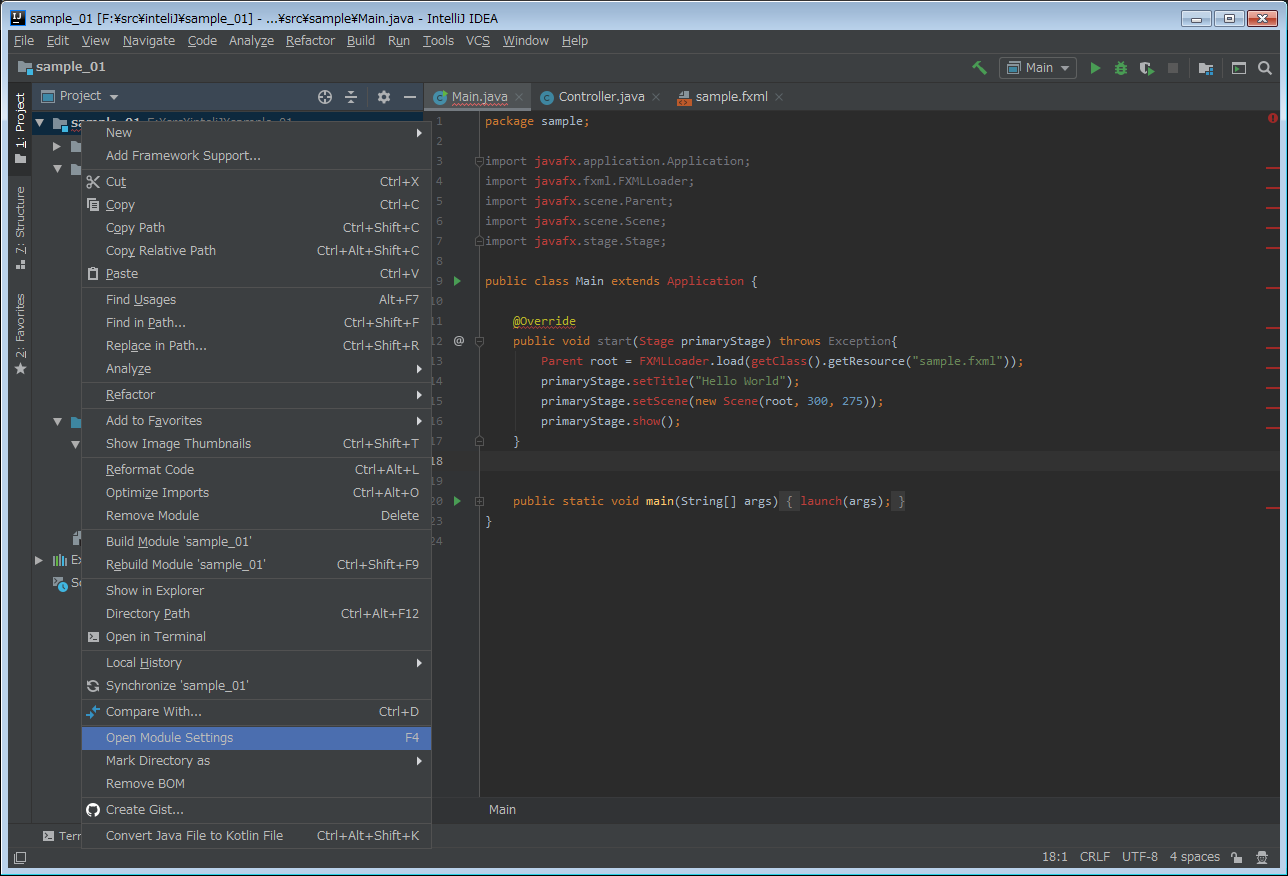
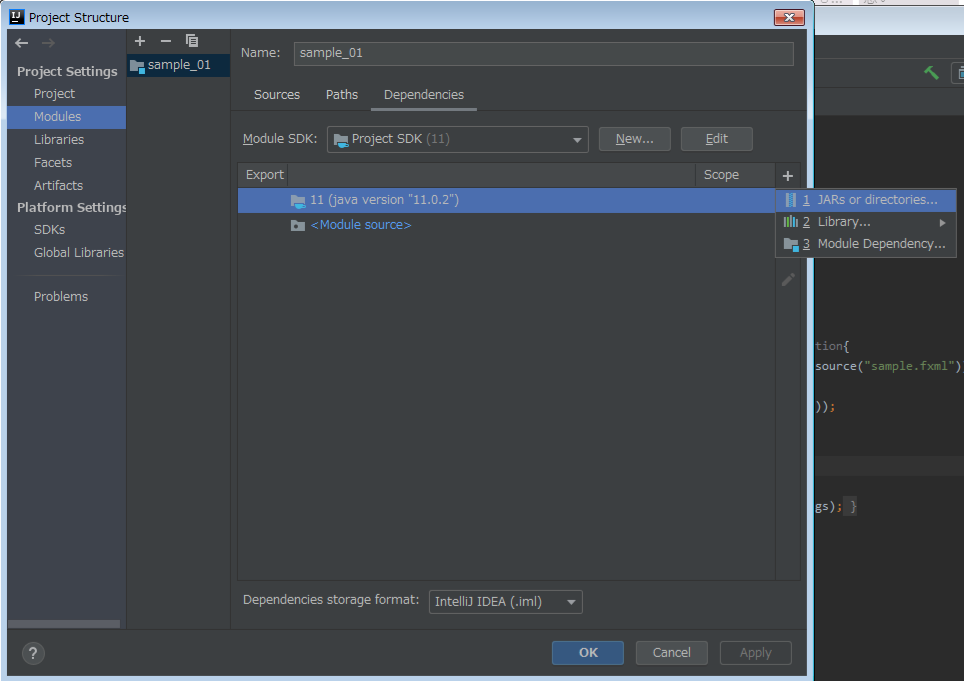
プロジェクト右クリック⇒Open Module Setting
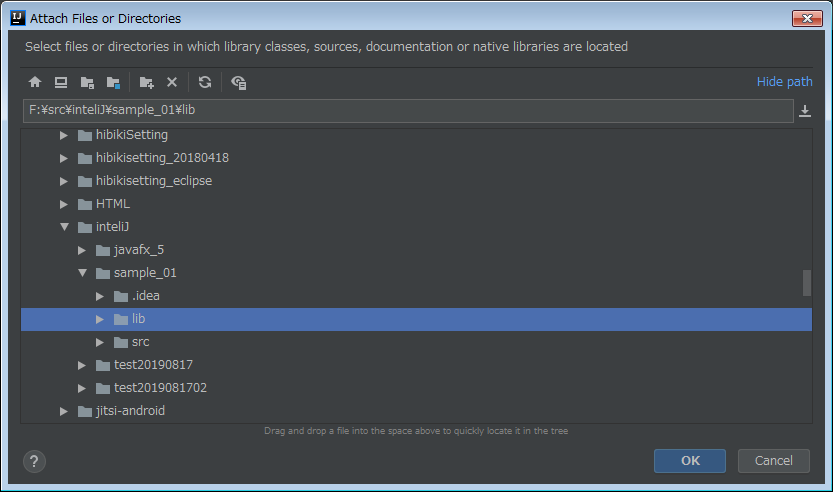
Modules⇒Dependenciesタブ⇒+ボタン⇒JARs or directory選択
プロジェクト内のlibフォルダ選択後、Apply、OK
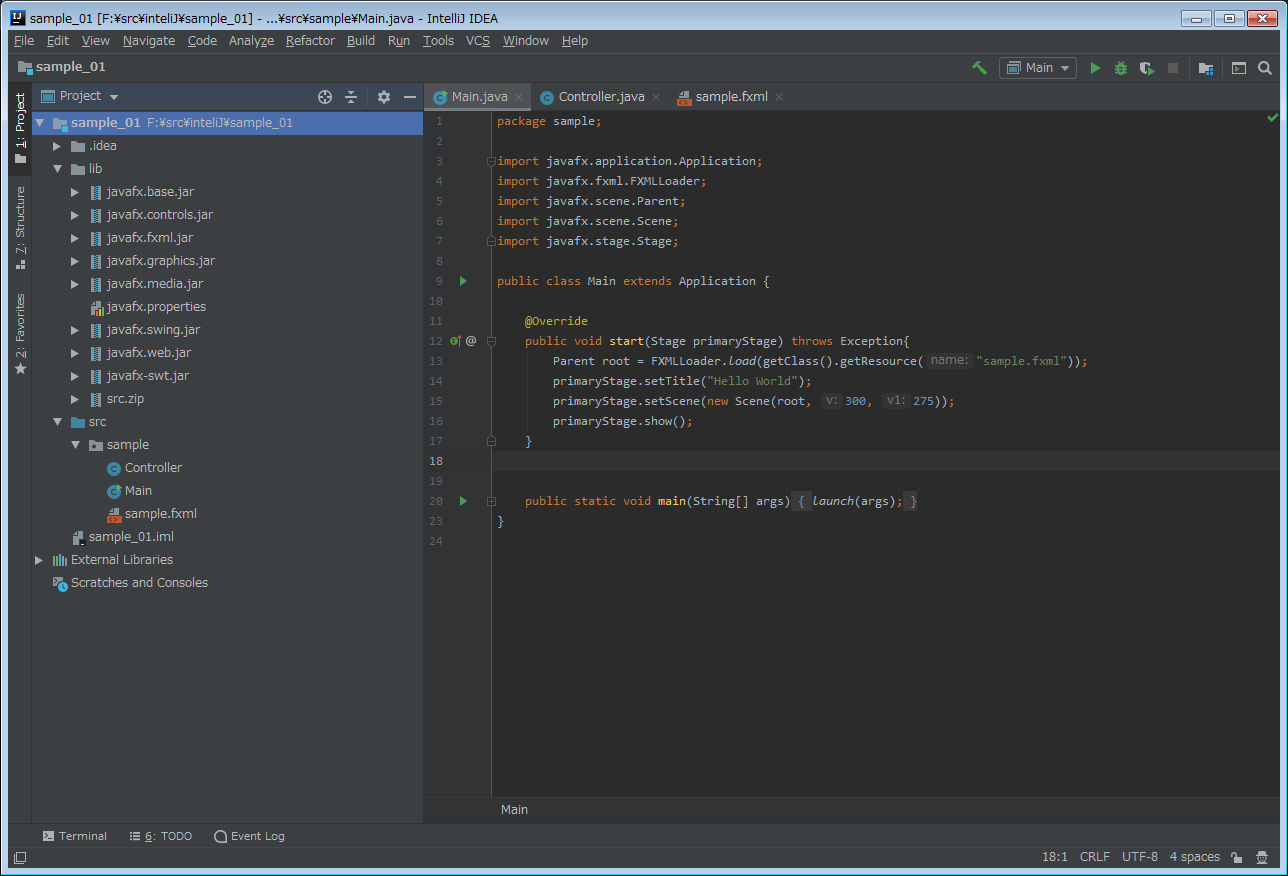
ビルドエラーが解消される
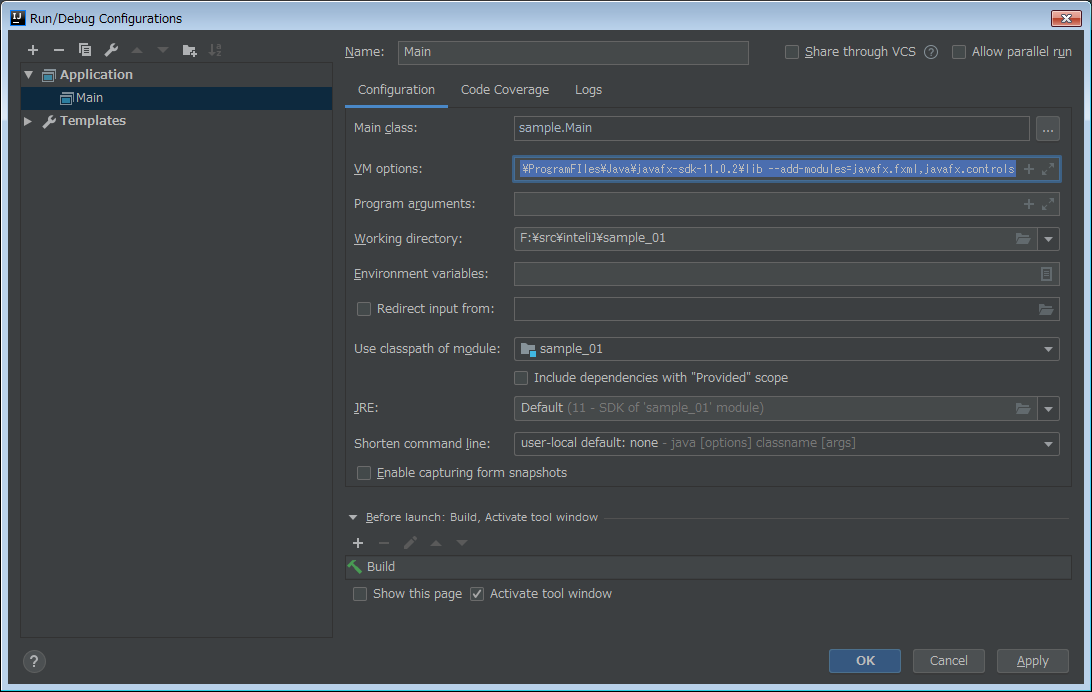
Edit Configurations選択
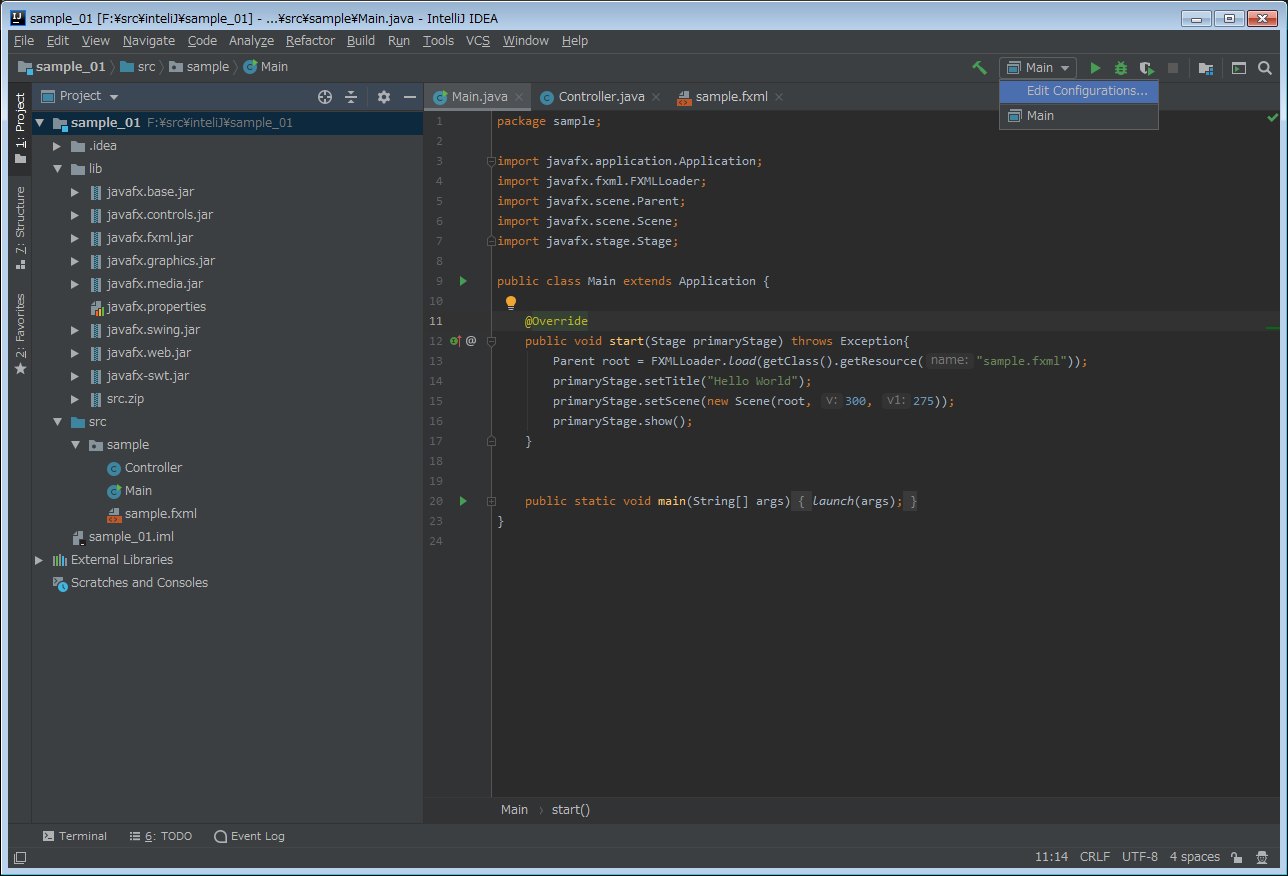
VM optionsにFXライブラリの引数を指定する
VM options:--module-path F:\ProgramFIles\Java\javafx-sdk-11.0.2\lib --add-modules=javafx.fxml,javafx.controls
動作確認
実行ボタン押下
